








VS2017是一款超级好用的电脑软件,它就像一个魔法盒,能让你轻松地写代码、调试和整理各种编程项目。不管你想用C++、C#、Python这些语言来写代码,它都能帮你搞定。它还有超酷的功能,比如自动帮你补全代码、实时检查错误,还能帮你管理项目的不同版本,让写代码变得超级快!快来下载VS2017,一起变成编程小达人吧!
软件功能
1、开发
Visual Studio就像一个超级助手,能帮你快速找到代码里的错误,还能帮你把代码变得更漂亮。
2、Debug
Visual Studio就像一个侦探,能帮你找到代码里的小虫子,帮你把程序修得完美无缺。
3、测试
Visual Studio就像一个质量检测员,能帮你检查代码的质量,确保你的程序运行得又快又稳。
4、协作
Visual Studio就像一个团队合作的桥梁,能让你和你的小伙伴们一起写代码,更高效地完成项目。
5、扩展
Visual Studio就像一个百宝箱,你可以根据自己的需要,添加各种工具和功能,让编程变得更简单。
VS2017安装步骤
1、下载完VS2017后,双击安装文件,就像打开一个宝箱一样。
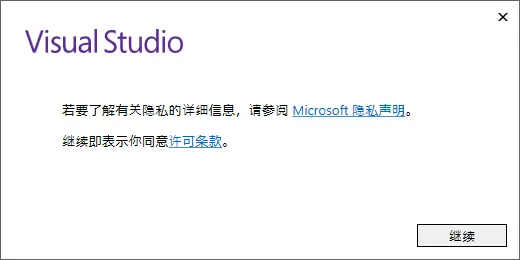
2、点击“继续”,就像按下一个按钮,开始安装之旅。
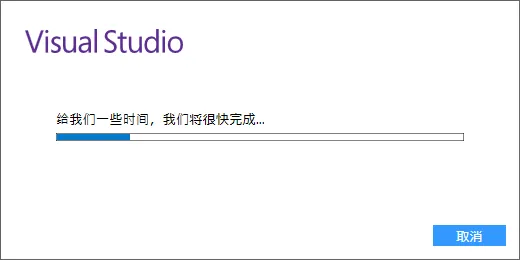
3、安装完成后,就像完成了一个任务,你会看到一个新页面。
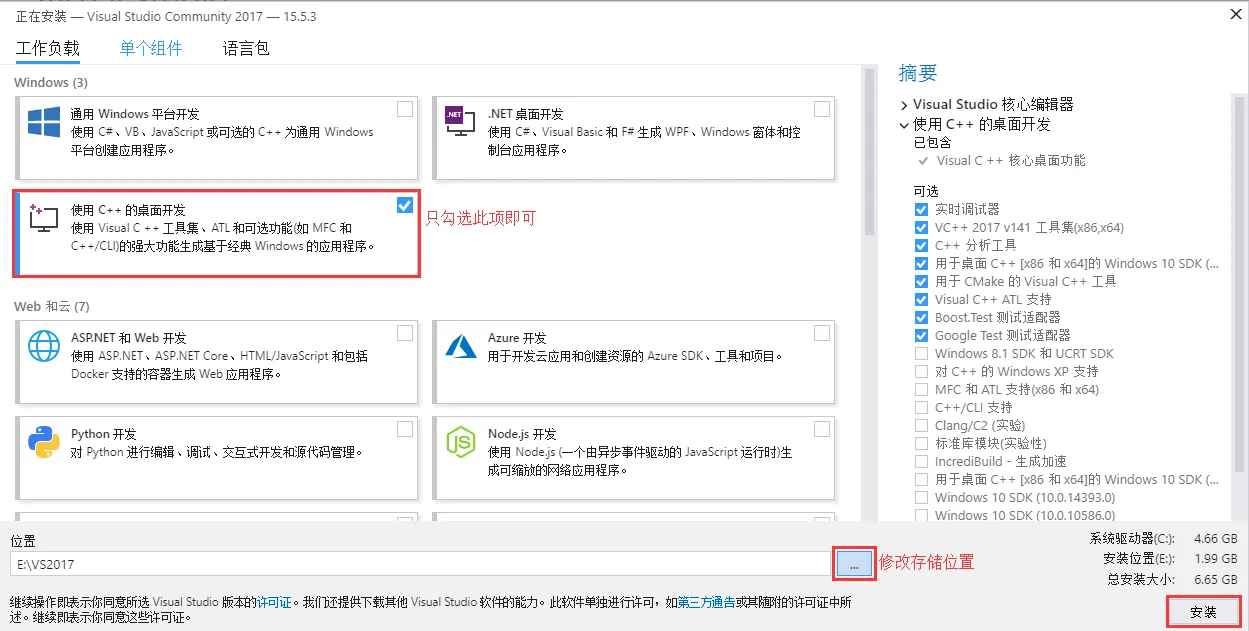
4、选择你喜欢的语言,比如C++,然后点击安装。
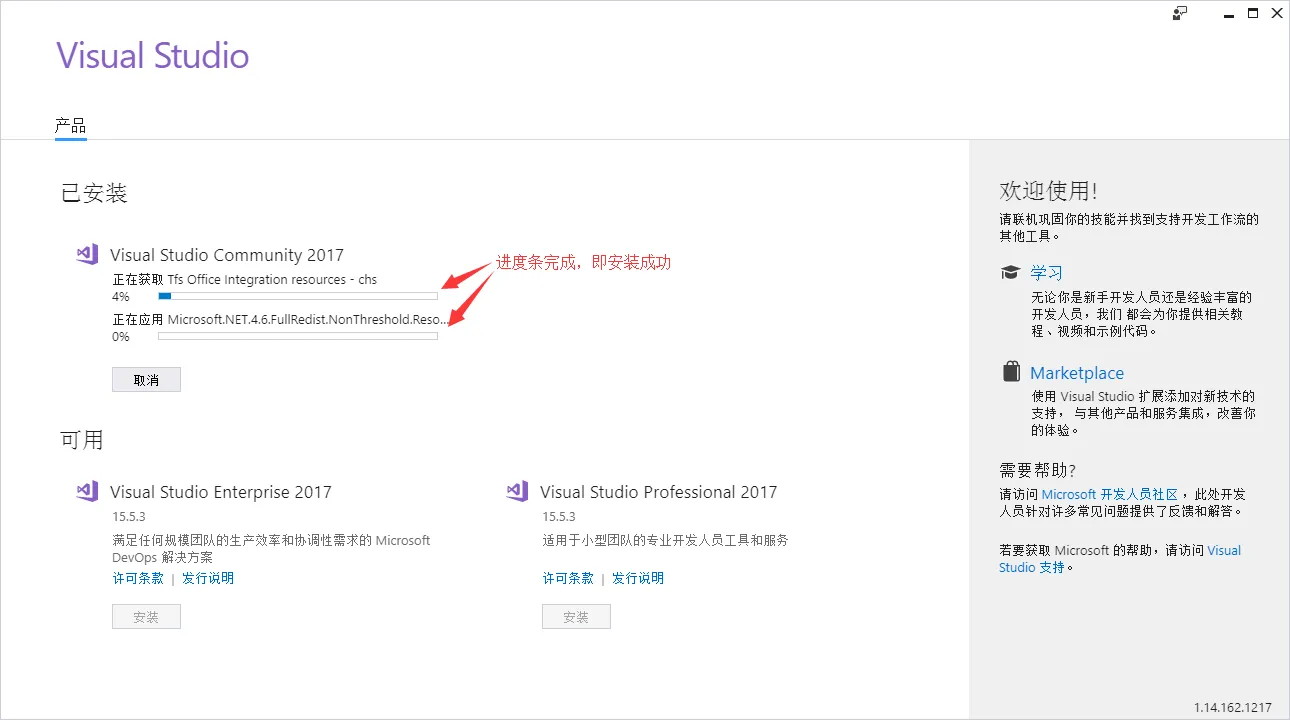
5、选择安装位置,建议不要安装在C盘,然后等待安装完成。
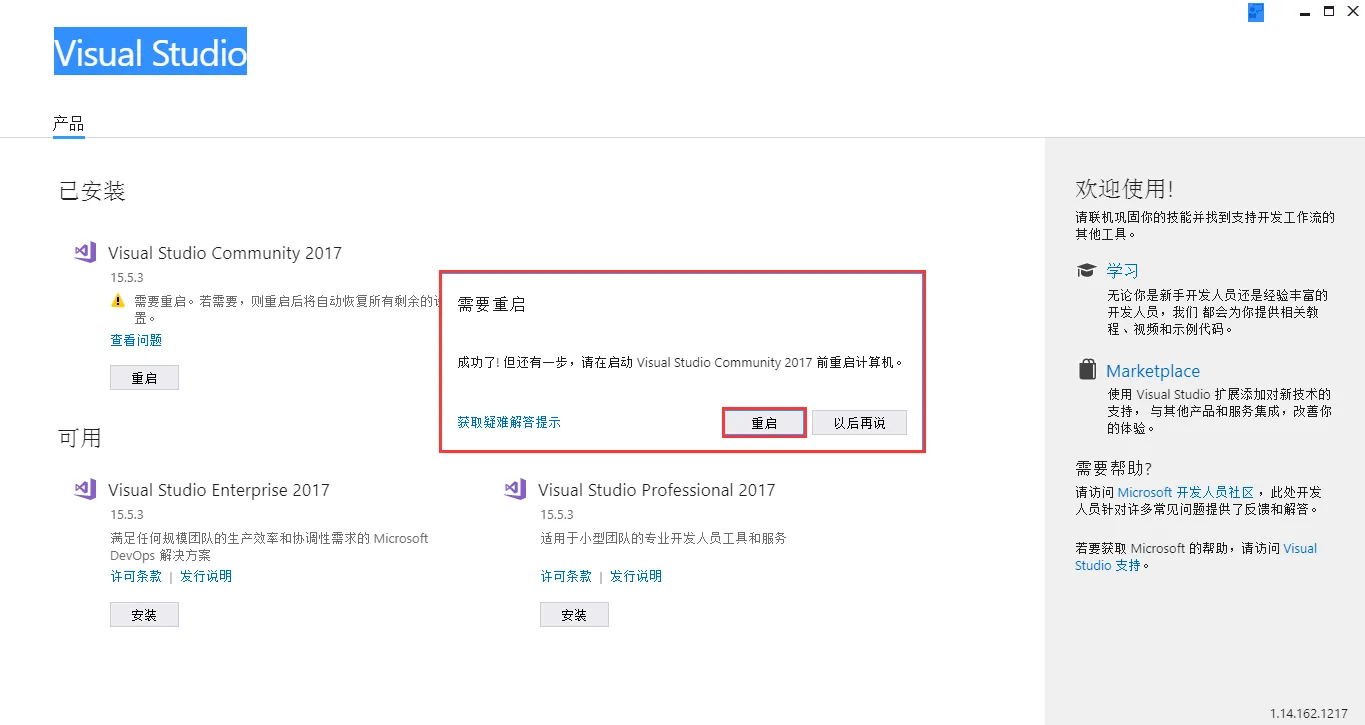
6、安装完成后,需要重启电脑,就像休息一下再继续一样。
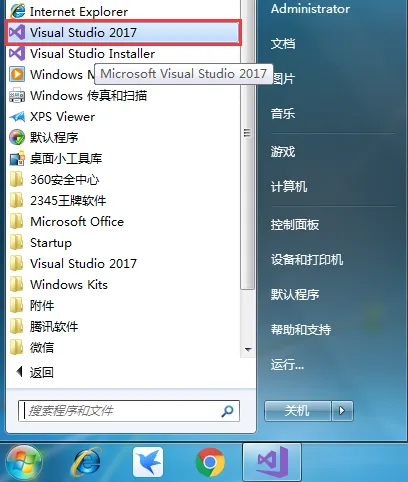
7、重启后,你会在电脑上找到一个叫“Visual Studio 2017”的图标,就像找到宝藏一样,证明你已经成功安装了VS2017。
VS2017使用方法
vs2017怎么编写c语言?
1、新建一个VS项目,就像新建一个画本。
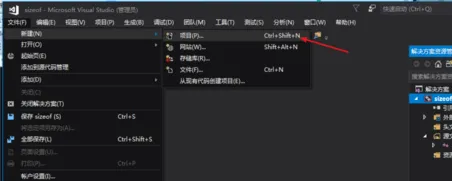
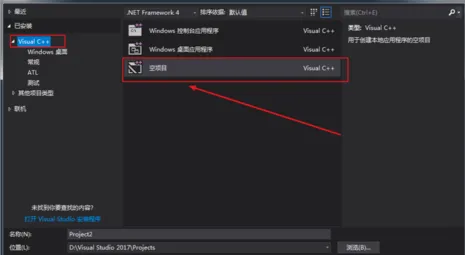
2、选择Visual C++,创建一个空项目,就像在画本上画一个空白画布。
3、选择项目属性,就像调整画笔的颜色。
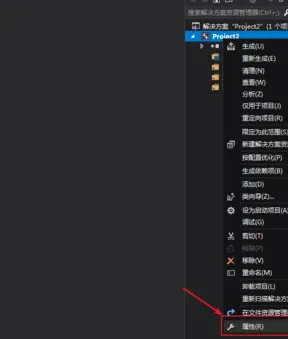
4、修改字符集为Unicode,就像选择正确的颜色。
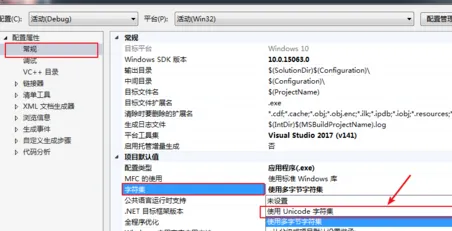
5、修改子系统为控制台,就像画一个框。
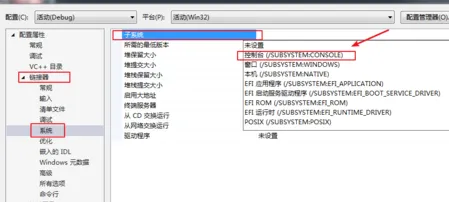
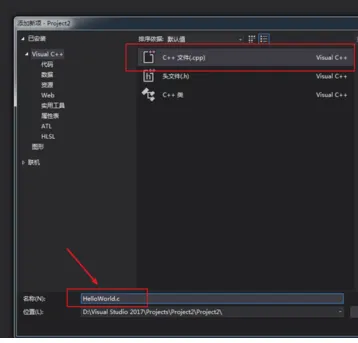
6、新建一个C++文件,就像在画本上画一个图案。
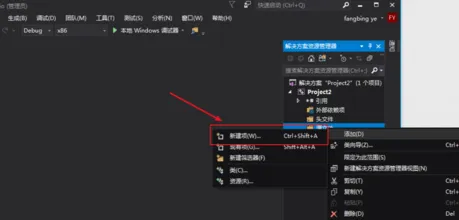
7、给文件起个名字,比如“hello.c”,就像给你的画起个名字。
软件优势
【工作效率】
Visual Studio能帮你更快地完成代码,就像一个超级助手一样。
【重新定义】
Visual Studio能让你更轻松地写代码,就像一个魔法师一样。
【简化工具】
Visual Studio能帮你轻松地开发云应用,就像一个万能工具箱。
【提高灵活性】
Visual Studio能帮你更快地开发移动应用,就像一个移动高手。
软件特色
Visual Studio有很多特色功能,比如能帮你快速匹配文件和类型名,还能帮你转换属性到方法,让编程变得更简单。
快速编写你的代码
轻松调试和诊断
增加测试频率,信心十足地发布
根据你的喜好进行扩展和自定义
有效协作
VS2017常见问题
问:如何visual studio 2017发布程序?
答:1、首先我们需要建立好自己的项目。
2、我这里用的是net MVC的项目。
3、接着找到项目中的黑色的字。
4、右键单击点击发布。
5、然后选择文件夹,点击新建。
6、接着可以更改发布的位置。
7、最后等着发布结束就可以把发布的内容拷贝到IIS目录下了。
问:怎么创建visual studio 2017C++程序?
答:1、首先点击文件下面的新建,选择项目选项。
2、然后在弹出的界面中选择C++,然后选择控制台程序,你也可以选择其他的。
3、接着在出现的界面追中勾选空项目。
4、然后在源文件夹下面右键单击添加新建项。
5、接着选择C++文件,给文件起一个名字。
6、最后在C++文件中编写内容就可以了。
7、visual studio 2017怎么创建C++程序