






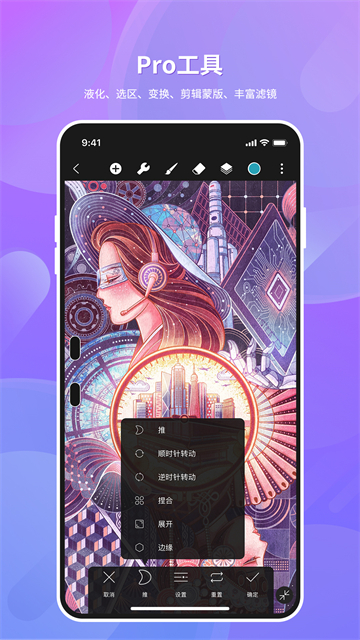
嗨,小朋友们!HiPaint是一款超级好用的画画软件,它可以在手机和平板电脑上使用哦!不管你是画画高手还是刚开始学画画的小新手,HiPaint都能帮助你画出很棒的作品。快来我们的网站下载试试看吧!
主要功能:
1.超级多笔刷:
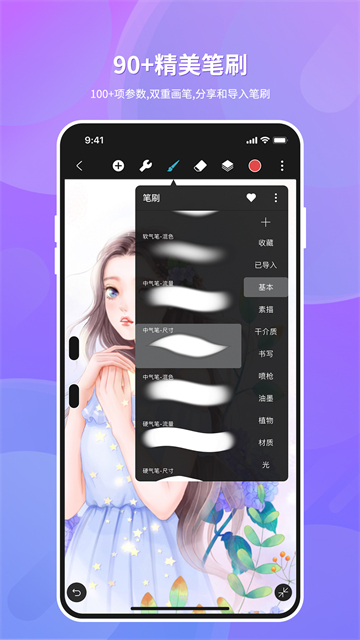
HiPaint有90多种不同的笔刷,比如气笔、柳叶笔、像素笔等等,每一种笔刷都有它独特的样子和效果,可以画出各种不同的画。
这些笔刷不仅能用来画素描、插画,还能用来画漫画,超级方便呢!
2.高清保存和多个平台都能用:
你画好的画可以保存成PNG、JPEG等很多种格式,而且HiPaint可以在电脑、手机、平板上都能用,不管你在哪里,都能继续画画。
3.可以一起画画和AI帮忙:
HiPaint有个特别的功能,可以让朋友们一起在线上画画,不管你们在地球的哪个角落,都能一起合作完成一幅画。还有AI助手,能帮你自动上色、调整线条,甚至给你画画建议,让你的想象力飞起来!
4.很多图层和滤镜:
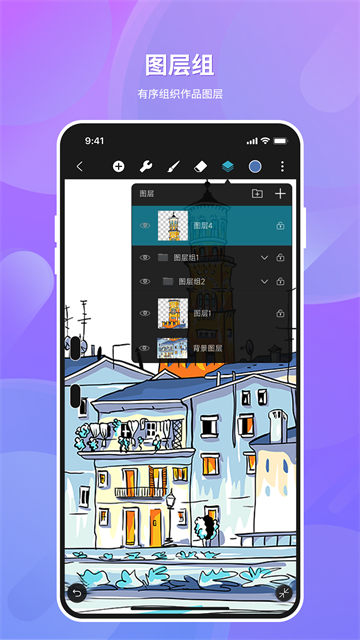
HiPaint可以创建很多层,最多可以创建100层,这样你就可以在每一层上画不同的东西,就像叠积木一样。还有各种滤镜,比如模糊、锐化,可以让你轻松改变画的效果。
使用场景:
HiPaint适合所有人用,不管是专业的画家、设计师,还是喜欢画画的小朋友们,都能在这里找到自己喜欢的工具和功能。你可以用它来画任何你想画的东西,比如画个卡通人物、风景,或者做作业、学习。
HiPaint绘画软件使用教程:
【hipaint 怎么填充颜色】
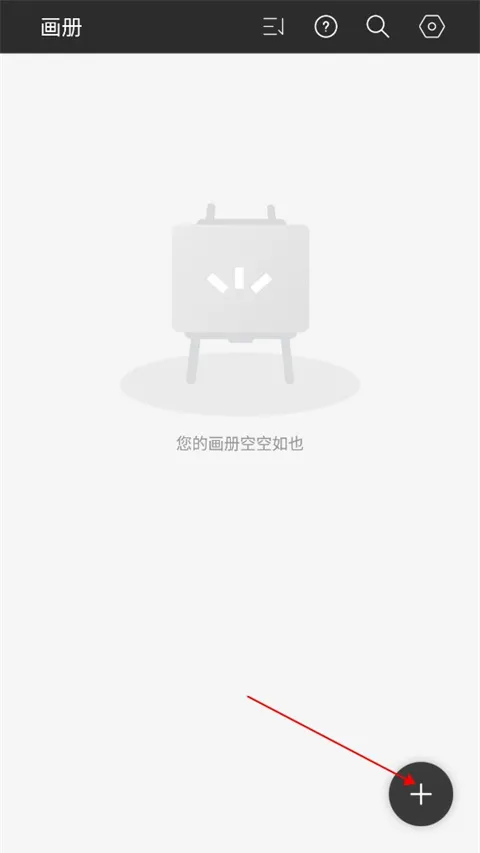
1.新建作品:
打开HiPaint,点击“新建”按钮,开始你的创作之旅。
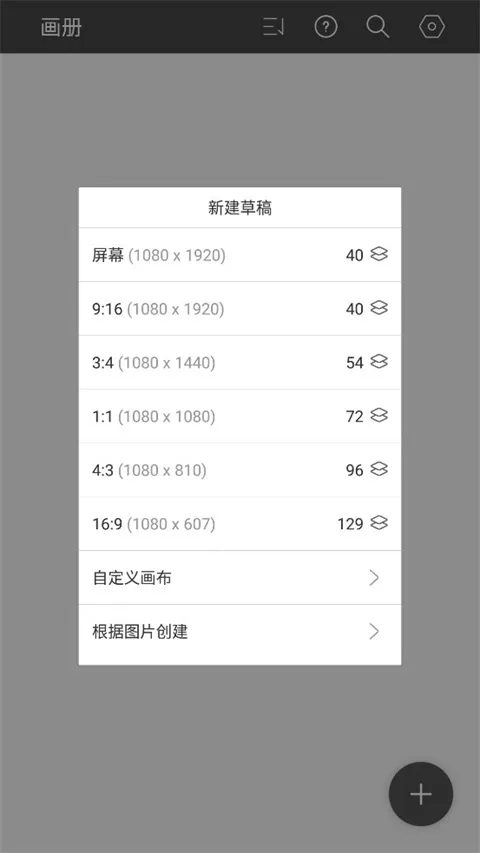
2.选择画布:
你可以选择画布的大小,或者用你自己的照片来开始画。
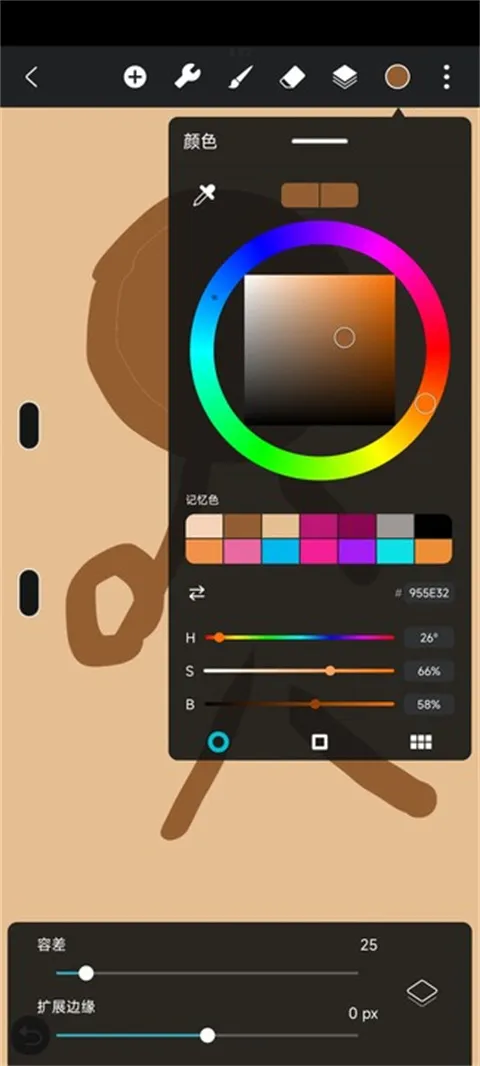
3.选颜色:
点击右上角的颜色块,就可以选择你喜欢的颜色了。如果你喜欢画布上的颜色,还可以用试管工具来吸取颜色。
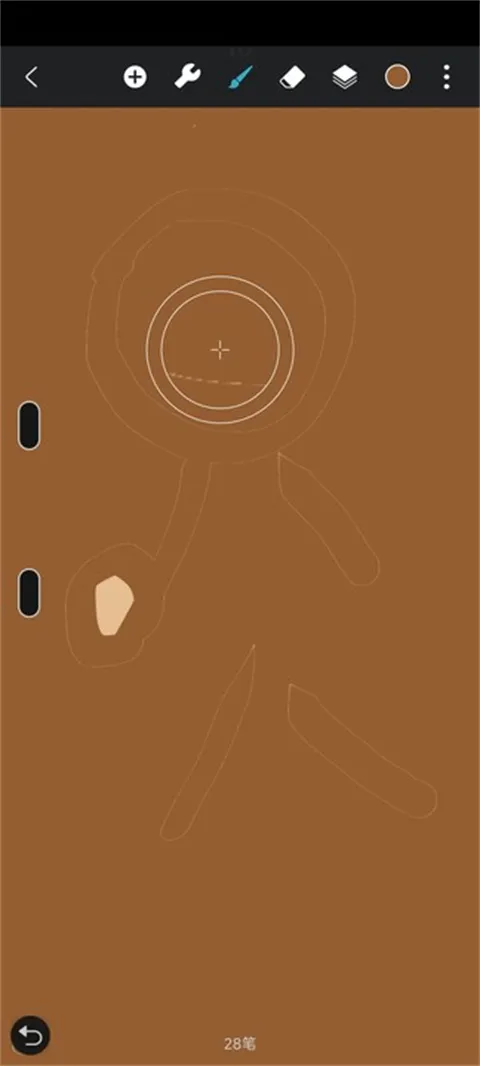
4.填颜色:
找到颜料桶图标,然后在画布上点击你想填颜色的地方,颜色就会填上去了。
注意事项:
如果你直接画图形,颜色可能不太均匀。用HiPaint的形状工具画图形,颜色就会更漂亮。
【hipaint怎么画直线】
1.新建画布:
先新建一个画布,准备开始画。
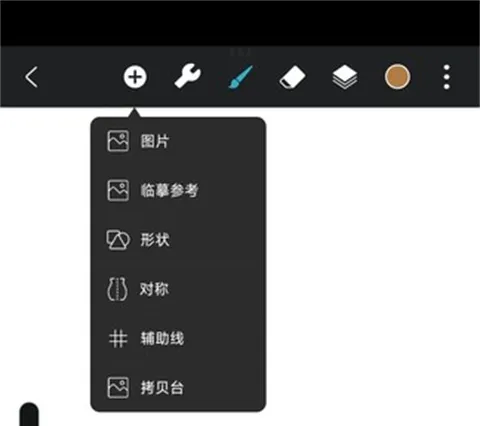
2.选择形状工具:
点击工具栏上的“+”号,找到形状工具。
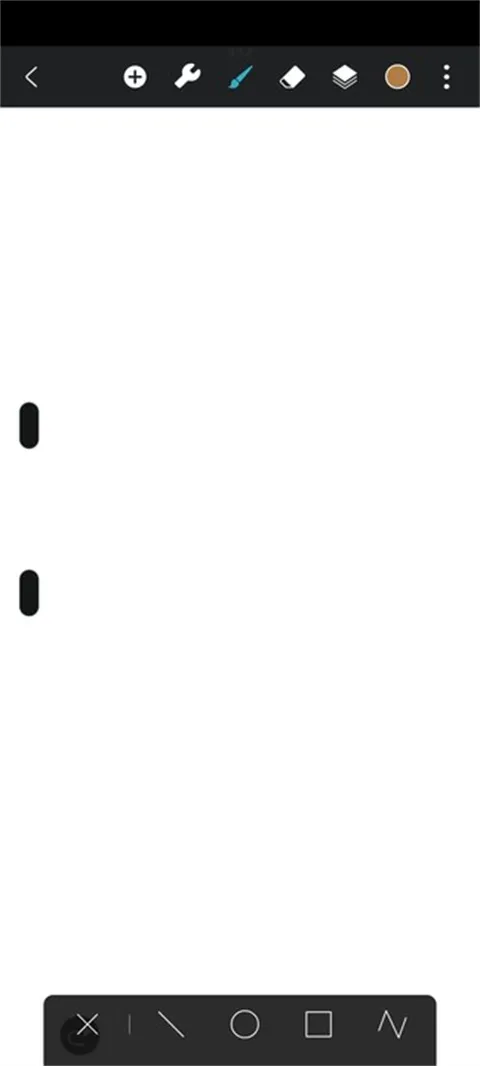
3.画直线:
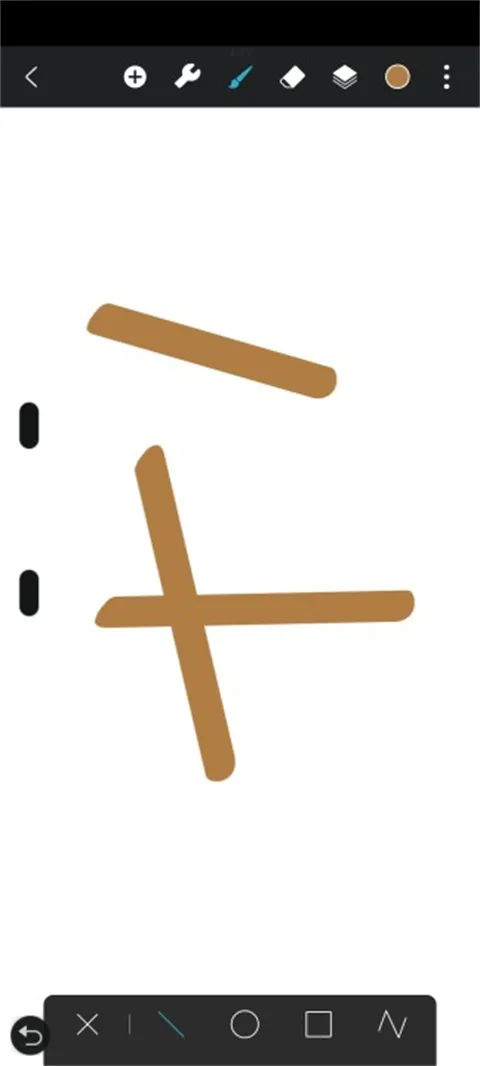
选择直线工具,点击画布,然后拖动手指画出直线。
常见问题:
1.如何新建作品?
打开HiPaint,点击“新建”按钮,就可以开始画了。
2.如何填充颜色?
选择颜色,然后点击颜料桶图标,在画布上点击你想填颜色的地方。
3.如何画直线?
选择直线工具,点击画布,然后拖动手指画出直线。
4.如何调整笔刷大小、透明度等参数?
选择笔刷,然后找到笔刷设置选项,调整大小、透明度等。
5.如何导入或导出作品?
导入作品:在文件菜单中找到导入选项,选择图片文件。
导出作品:在文件菜单中找到导出选项,选择导出格式和分辨率。
更新日志
v5.1.9版本
这次更新解决了连接数位板后画画有点慢的问题。