




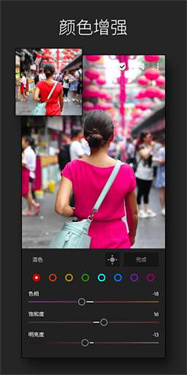
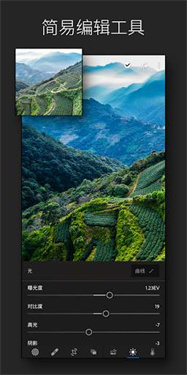
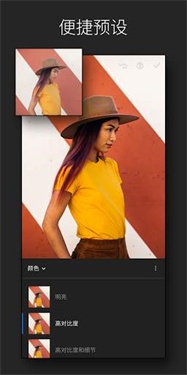
lightroom中文版就像一个神奇的魔法盒,可以让你的照片变得超级好看。就像画画一样,你可以用这个工具给照片换衣服、戴帽子,还能让照片变得更亮、更清晰,就像变魔术一样神奇!不管你是喜欢画画的小画家,还是喜欢拍照的小摄影师,这个工具都能帮你做到。
软件功能:
-修复画笔:就像橡皮擦一样,可以擦掉照片上的小瑕疵。
-选择性调整:就像用彩色笔一样,可以只给照片的一部分上色。
-几何工具:就像用尺子一样,可以帮照片摆正,让它看起来更整齐。
-RAW 编辑:就像把照片从相机里取出来,随时都可以修改。
-批量编辑:就像给很多照片穿同样的衣服,让它们看起来一样漂亮。
-ADOBE SENSEI:就像有个小助手,帮你自动给照片贴标签,找照片变得超级快。
-CREATIVE CLOUD 存储:就像有个大保险箱,可以保存你的照片和修改后的作品。
lightroom中文版使用教程
1、先下载软件,然后用你的账号登录。
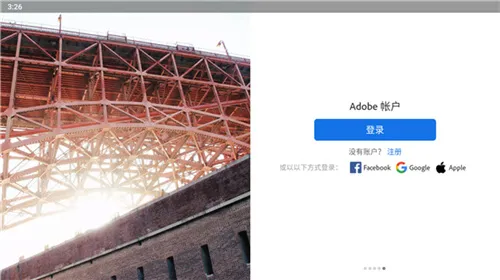
2、打开软件,选择你喜欢的照片。
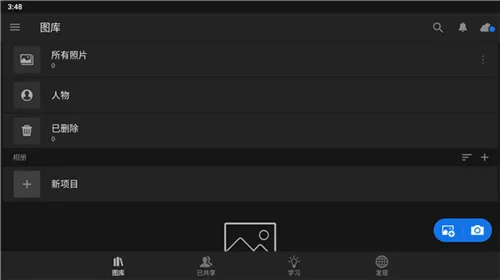
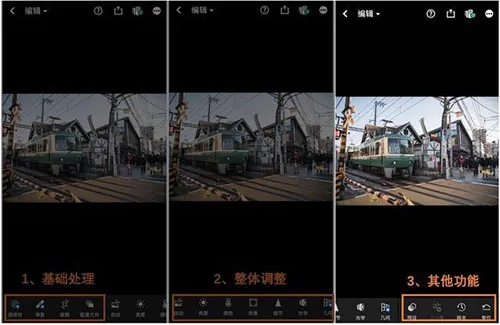
3、软件有三个板块,我们先看基础处理。
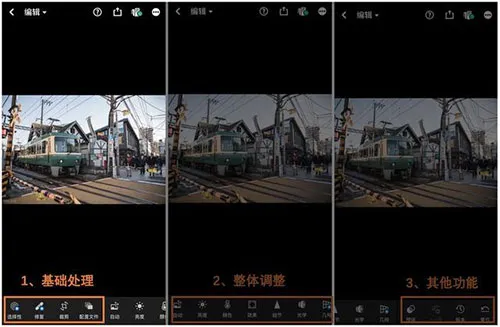
4、编辑里有很多工具,就像画画时的各种笔。
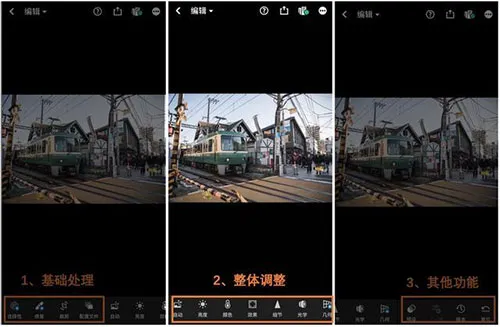
5、还有调整亮度和颜色的工具,就像给照片换衣服。
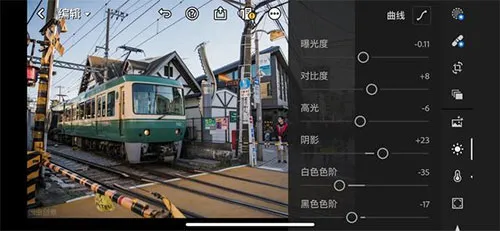
6、还有“颜色”等很多功能,就像给照片加魔法。
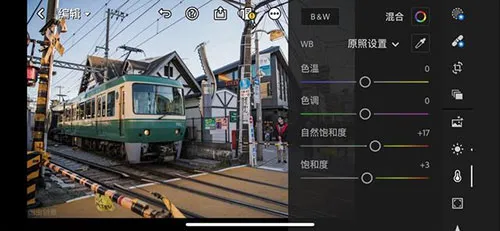
7、可以调整照片的纹理、清晰度、去朦胧等,就像给照片做美容。
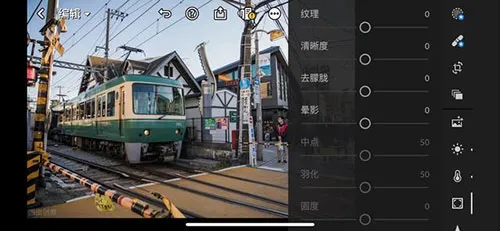
8、还可以进行锐化、半径、细节等调整,就像给照片打蜡。
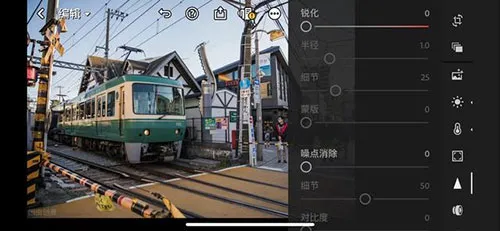
9、“光学”可以移除色差、调整镜头校正等,就像给照片戴眼镜。
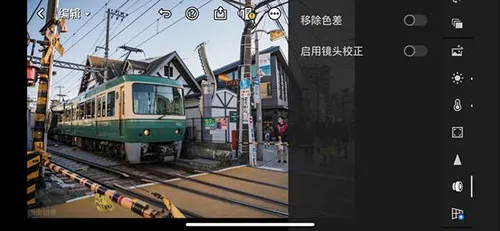
10、最后是“几何”部分,可以调整角度和保存预设,就像给照片拍照留念。
软件怎么用:
1、先下载预设,就像下载游戏一样。
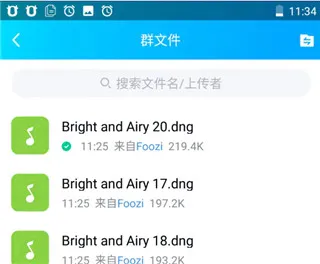
2、打开软件,选择照片。
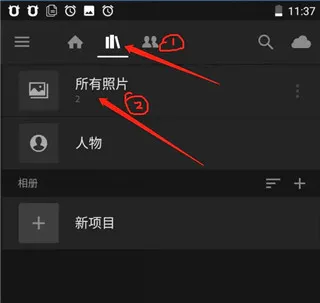
3、点三个点的按钮,就像打开菜单一样。
4、选择添加照片,就像把照片放进魔法盒。
5、打开文件,找到预设文件。
6、打开导入预设文件到 Lightroom,就像把魔法带到照片上。
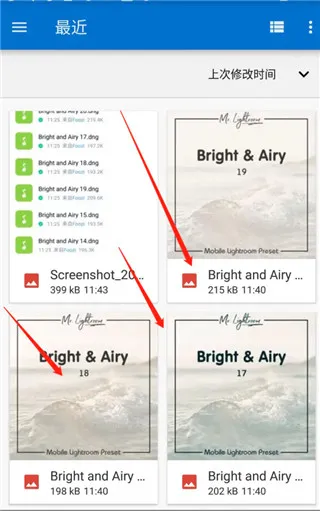
7、打开预设文件,就像打开一本魔法书。
8、点三个点的按钮,就像翻到下一页。
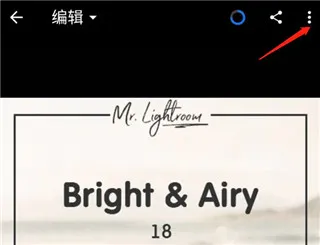
9、创建预设,就像给魔法命名。
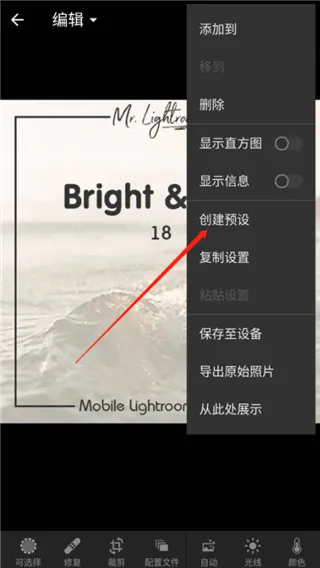
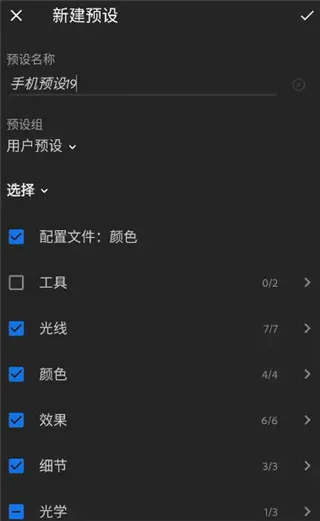
10、命名预设名,点勾确认,就像完成了一个魔法。
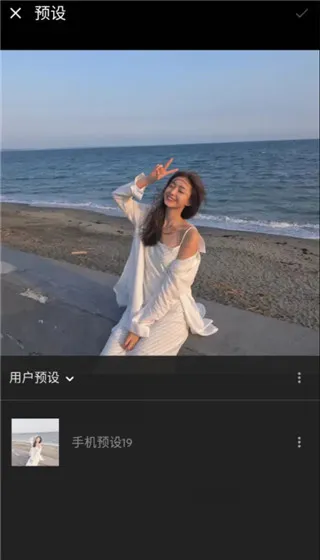
11、完成,就像魔法生效了。
常见问题:
导入问题:如果照片不能导入,可能是重复的或者格式不对,可以检查一下。
文件格式不受支持:有些特殊的格式或者太大的文件可能不能导入,可以转换一下格式。
导入设置错误:如果导入失败,可能是磁盘空间不够或者路径不对,可以检查一下。
设备连接问题:如果从相机或硬盘导入失败,可能是连接不稳定或者驱动程序有问题,可以尝试更换接口或连接线。
软件亮点:
1、有很多工具,可以快速创建好看的图片。
2、可以预览和调整照片,就像在拍照时就能看到效果。
3、可以导入和编辑raw照片,就像直接从相机里取出来。
4、可以局部调整照片,就像只给照片的一部分上色。
软件测评:
lightroom中文版就像一个超级好用的魔法盒,不管你是谁,都能用它把照片变得超级好看!








我是您的《lightroom中文版》专属小助手,游戏下载、快速起号、兑换码领取、内部号领取可以联系我哦!
1.【点我】下载游戏盒子。
2.【点我】复制VX号。
3.【点我】跳转VX,添加小助理,领取专属码!