
Authenticator是一款高效能、安全性卓越的身份认证工具,凭借其双因素认证、跨平台兼容性、多样化的登录方式、强大的数据恢复与备份功能、严格的安全隐私保护以及广泛的应用范围,成为用户维护账户安全的关键工具。
软件概述
Authenticator是一款专门设计的安全验证应用程序,通过生成时效性验证码来提升用户账户的安全防护。
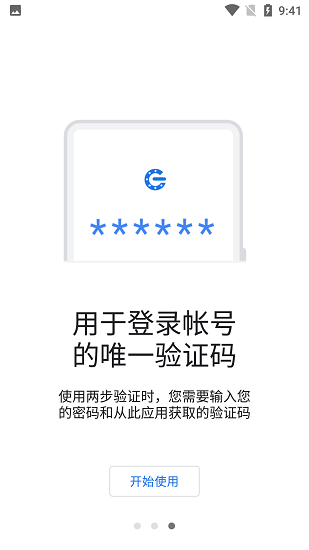
该应用程序通过生成一次性验证码来验证用户身份,这些验证码通常具有短暂的时效性,如每30秒或60秒更新一次,从而确保登录过程的安全性。在账户登录时,用户需在输入用户名和密码的基础上,额外输入Authenticator生成的验证码,以此实现双因素认证,增强账户安全。
软件特性
1.双因素认证机制:在用户登录过程中,除需输入用户名和密码外,还需输入Authenticator生成的验证码,从而实现双因素认证。
2.时效性验证码:生成的验证码具有时效性,定期更新,增加了攻击者破解的难度。
3.跨平台兼容性:支持iOS、Android等多个操作系统平台,便于用户在不同设备上安装和使用。
4.生物识别登录:支持使用指纹或面部识别技术进行登录,简化了用户操作流程。
Authenticator更换手机操作指南
方法1:
在手机上打开“Authenticator”应用,点击右上角菜单选择“导出账号”,即可将账户数据导出到另一台设备。
随后,系统将进行身份验证,选择需要导出的账号,每次最多可导出十个账号。
点击“导出”后,系统将生成一个二维码。
在新设备上下载“Authenticator”应用,使用该应用扫描该二维码,完成数据导出。
方法2:
对于Google账户,首先登录Google账户,访问“管理你的Google账号”|“安全性”|“两步验证”,选择“更换手机”。
在手机端从应用商店下载“Authenticator”应用,安装后按照提示登录Google账户,选择扫描条形码。通过手机扫描电脑端的二维码,即可将Google验证绑定至新手机。
若Google身份验证器中绑定了多个网站,需先分别到这些网站停用双因素认证,待手机更换后再重新绑定。
软件优势
1.一键推送通知:用户可通过一键推送通知功能完成登录验证,无需手动输入验证码。
2.云端备份:支持将双因素认证种子数据备份至云端,便于在其他设备上恢复使用。
3.数据恢复功能:具备强大的数据恢复能力,能够恢复个人账户中的所有文件数据,确保用户数据的安全性和完整性。
4.数据加密:采用先进的数据加密技术,保障用户信息在传输和存储过程中的安全。