













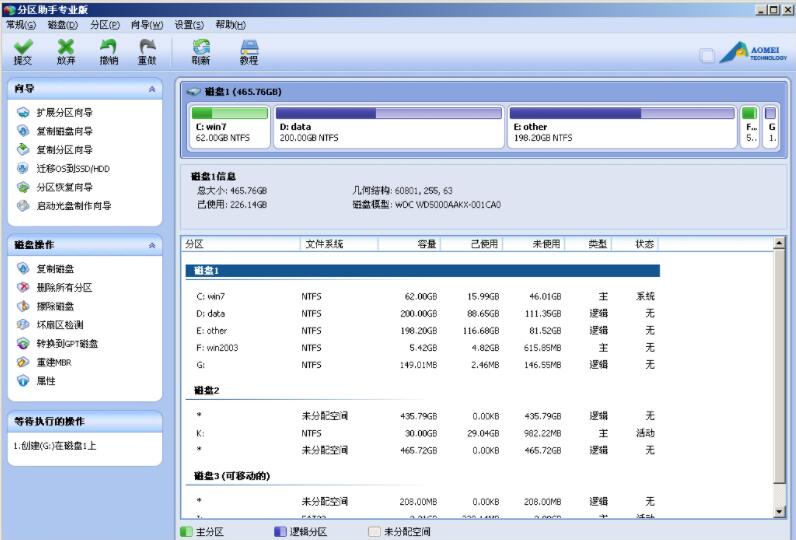
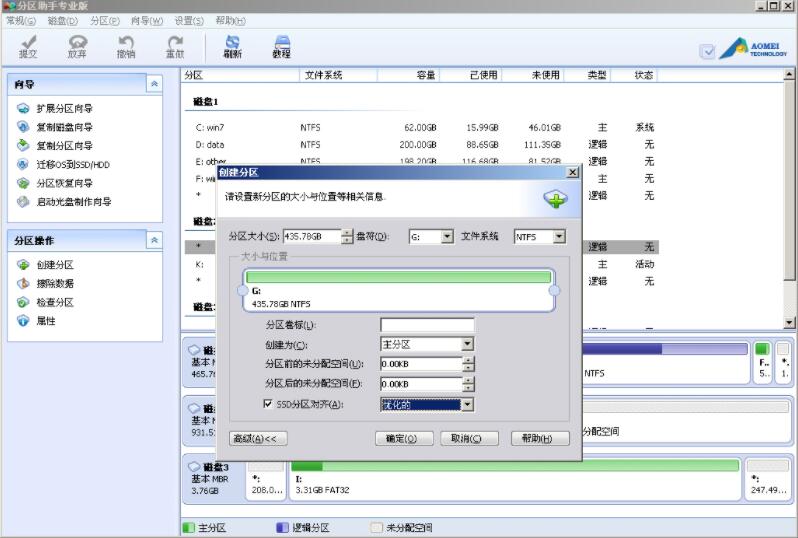
傲梅分区助手专业版是一款超级好用的电脑管理工具,就像一个小帮手一样,可以帮助我们轻松地调整硬盘上的分区大小、搬家系统、复制磁盘等等。它就像一个魔法师,可以让我们的电脑变得更快,而且即使我们不是电脑高手,也能轻松使用它来管理我们的电脑硬盘。
这个工具有什么特别的地方呢?
* 它是经过特别设计的,不需要我们输入什么复杂的密码,就可以直接使用。
* 它不会要求我们上网来验证,也不会自动更新,这样我们就可以避免一些不必要的麻烦。
* 它会把复杂的英文界面变成简单的中文,让每个人都能看懂。
* 它不会在电脑启动时自动检查更新,也不会弹出任何提示,这样就不会打扰到我们。
怎么用傲梅分区助手专业版呢?
1、先下载这个工具,然后安装到电脑上,打开它,你会看到一个像画册一样的界面,上面有C盘和F盘,就像我们的书架上有C本书和F本书一样。

2、现在我们要把F盘变小一点,就像把书架上的F本书往回放一些。在F盘上点一下鼠标右键,然后选择“调整/移动分区”,就像把书往回放一样。

3、调整好之后,你会看到C盘旁边多了一块空地,就像书架上的空格一样。

4、然后我们再调整C盘的大小,就像把书从F本放到C本一样。

5、调整好之后,点击确定,然后你会看到C盘变大了,F盘变小了。

6、最后,点击一个叫做“提交”的按钮,就像把书放回书架一样,然后点击“执行”,电脑就会帮我们完成所有的调整。

7、有时候,电脑可能会要求我们重新启动,就像我们玩完游戏要关掉电脑一样,这时我们只需要按照提示操作就可以了。

8、重启之后,你会发现所有的调整都已经完成了,就像书架上的书都放好了。

傲梅分区助手绿色特别版常见问题解答
一、分区助手怎么解决动态磁盘无效的问题?
第一种办法:用更好的操作系统,比如把Windows家庭版升级成专业版。
第二种办法:这个问题其实并不难解决,但是目前还没有完美的软件可以修复它。所以,我们可以用数据恢复软件来找回数据,或者把动态磁盘变成基本磁盘,但是要注意,不要用Windows磁盘管理器来转换,因为这样会丢失数据。
二、分区助手怎么扩展C盘?
1、点击扩展分区向导,选择下一步。
2、选择一个要缩小来增加C盘的分区。
3、调整C盘的新大小。
4、点击执行,等待完成。
三、分区助手命令行注意事项?
第一:在使用命令行之前,请确保分区助手的主界面没有打开。
第二:在使用命令行之前,先用Windows的chkdsk检查一下分区,这样可以确保数据的安全。
软件特色
1、【调整分区大小】
分区助手专业版可以无损地扩大或缩小分区,合并或拆分分区。
2、【磁盘分区工具】
分区助手专业版可以快速创建、删除、格式化分区,恢复分区,调整分区大小。
3、【克隆与系统迁移】
分区助手专业版可以克隆硬盘和分区,轻松把系统迁移到固态硬盘。
4、【安装Win 8到U盘】
分区助手能帮你把Windows 8/8.1/10安装到U盘或移动硬盘上。
更新日志
版本号 10.8.0
4月7日
新增“自动更新”:让AOMEI Partition Assistant自动更新,不需要重新下载安装包。
最佳化“Windows To Go 建立器”:支持热迁移和直接挂载ISO文件,更新ESD支持库。
最佳化“Windows To Go 建立器” 和 “碎片整理”:更好地支持高分辨率和高DPI显示器。
修复已知问题。



我是您的《傲梅分区助手专业版》专属小助手,游戏下载、快速起号、兑换码领取、内部号领取可以联系我哦!
1.【点我】下载游戏盒子。
2.【点我】复制VX号。
3.【点我】跳转VX,添加小助理,领取专属码!