


小朋友们,CoolInstall是一款超级好用的电脑安装工具哦!用这个工具,你可以在很短的时间内把Windows系统装到电脑上。它就像一个魔法师,可以自动找到硬盘上的空间,还能帮你装上很多常用的东西,比如驱动和运行库。如果你想要快速重装系统,就赶紧下载CoolInstall试试看吧!
使用说明
CoolInstall Plus里有一个超级工具叫CIPCM,就像是一个小帮手,可以帮你做出很多不同版本的CoolInstall,比如只有一个文件的版本、专门给64位电脑的版本、专门给32位电脑的版本,还有专门备份电脑的版本等等。
下载下来,打开CIPCM.exe,选择你想要的版本,然后点一下“创建”就OK啦!
不过,小朋友们要注意哦,单文件版本有时候可能会被误认为是病毒,如果你不喜欢这样,可以选择绿色版本哦。
那些没有写x64、x86的版本,都是可以自动适应32位和64位的。
没有写Single的版本是绿色版,写了Single的就是单文件版本。
写了Mini的就是精简版,精简版里没有Ghost版本,也没有Coml2.dll和msvbvm60.dll这两个文件。
如果你要制作精简版,可以把这两个文件放在64位PE系统的SysWow64里,或者32位PE系统的System32里。
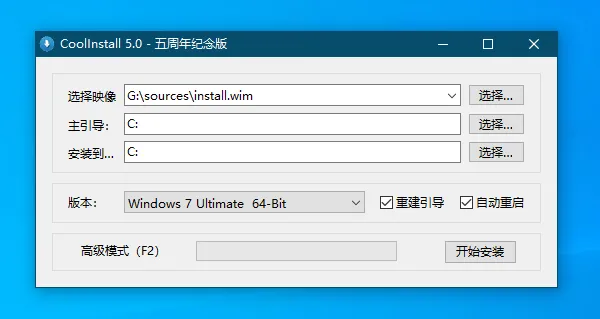
软件特点
关于插件
你可以自己加上一些小工具,让电脑装上这些工具后,系统解压的时候就会自动打开。
插件默认会找的地方是Plug-in,你也可以自己指定。
软件会默认在程序根目录下或者磁盘分区的根目录下的Plug-in目录里找插件。
找到的插件会自动出现在下拉菜单里。你也可以自己选择一个exe或者BAT文件。
如果你要加参数,就在路径后面加上空格和参数。
参数里有两个特殊的东西,可以帮你找到引导分区(%bp%)和安装分区(%ip%)。
关于默认设置
界面上有些选项的默认值你可以自己改,按照你自己的习惯设置好之后,点击软件标题栏右边的“保存设置”就可以了。
有些设置需要你自己手动改CoolInstall.ini文件。
TitleLng=1,软件名字就是CoolInstall。
TitleLng=0,软件名字就是玩酷之家系统安装工具。
SubTitle=Windows Install Tool,副标题就是Windows Install Tool。
更多设置,请打开CoolInstall.ini,里面都有说明。
关于镜像搜索
你可以自己定义一个或几个文件夹来搜索镜像,也可以设定搜索所有磁盘分区,还可以设定搜索几层目录。
配置文件(CoolInstall.ini)里对应的字段是这样的:
SearchLevel=2,这个值表示搜索深度,这里的2表示最多搜索到二级目录。可以设定0,1,2,3。
SearchType=0,搜索类型,0是固定文件夹搜索,1是搜索所有文件夹。
SearchDir=esd,gho,wim,iso,ghost,搜索固定文件夹的值,文件夹之间用英文逗号分开。
关于默认系统版本
WIM和ESD格式的,可以预设定默认选择版本。
CoolInstall.ini里对应的字段是这样的:
DefaultSysEdition=旗舰版,专业版,企业版
优先默认选择旗舰版,然后是专业版,最后是企业版。
这个参数留空的话,就不预设版本默认选择了。
关于格式化
默认发布的版本在安装WIM、ESD时会提示强制格式化预安装分区才能安装。
如果你喜欢自己格式化,可以勾选“安装WIM、ESD系统时,请不要为我格式化预安装分区。”
也可以修改CoolInstall.ini里对应的字段:NoFormatting=1,值为1表示勾选。
关于高级模式
添加驱动功能需要PE中的DISM支持,如果没有DISM或者DISM有问题,这个功能就会失效。
无人值守如果使用软件自带的XML文件,会提示输入本机账户、计算机名称及工作组。
如果没有输入,就会使用软件中默认的配置来安装。
用户自己定义的XML不受这个影响。
关于多系统引导修复
默认安装系统时,可以勾选重建引导,软件会自动修复多系统引导。
也可以通过软件标题栏上右键-多系统引导修复单独运行修复工具。
关于VHD虚拟磁盘
这个工具可以创建、附加、分离虚拟磁盘(VHD、VHDX)。
安装时,请自行判断当前环境是否支持安装对应系统。
关于系统安装模式
这个工具目前已经支持Wimboot、Compact模式安装系统。
安装时,请自行判断当前环境是否支持安装对应系统。
关于多语言
这个工具目前已经支持中文-简体、中文-繁体、英语、日语、德语。
默认显示语言会随着当前系统环境自动变换。