


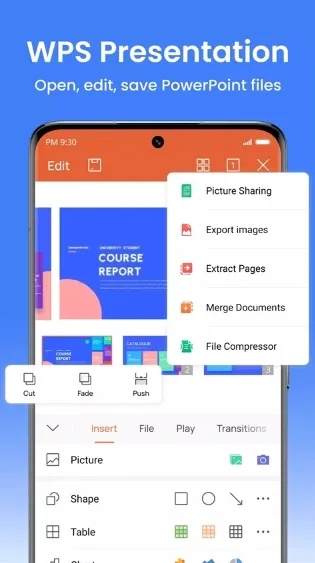
WPS Office Lite谷歌解锁版就像是一个特别版的软件,它把所有的功能都打开了,让你可以不用花钱就全部用上。这是一个可以在手机上用的办公软件,用这个软件,你就可以轻松地完成很多工作。这个软件很小,打开得快,还有专门的阅读模式,让你在手机上也能轻松看文档。
和原版有什么不一样
WPS Office Lite和普通的WPS Office不一样,它就像是还没完全做好的版本,也就是大家说的“测试版”:
试试新功能:可以试试软件里最新的功能。
告诉我们你的想法:这样我们可以知道你喜欢什么,不喜欢什么,让软件变得更好。
软件的特别之处
1、轻巧的软件:占用的空间小,对手机的要求也不高,适合那些不太强大的手机。
2、基本功能:可以编辑文档、制作表格和幻灯片,满足日常工作的需要。
3、和其他软件兼容:可以和Microsoft Office等办公软件一起用,方便切换。
4、很多模板:提供了很多文档、表格和幻灯片的模板,让你快速做出想要的文档。
5、云服务:可以把你做的文档保存在云端,这样你就可以在不同的设备上看到它了。
怎么用WPS Office Lite做表格
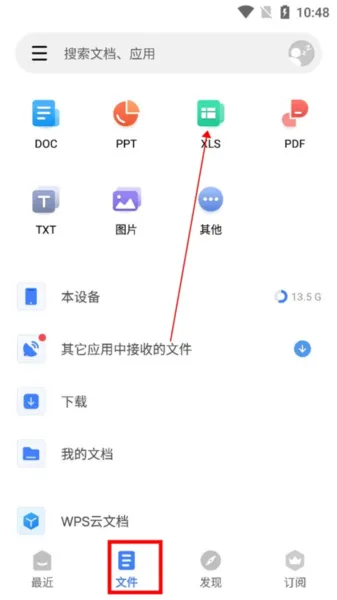
1、先打开WPS Office Lite手机版,找到文件,点击“XLS”就能看到手机里的所有表格了。
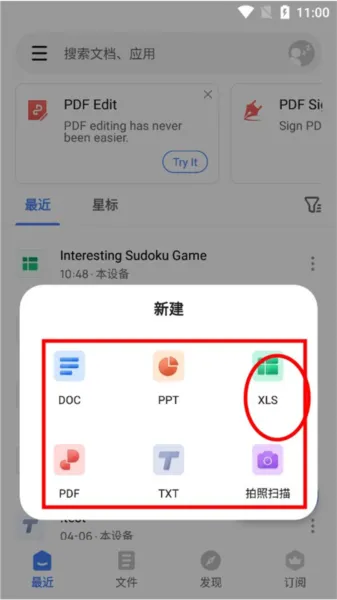
2、然后找到“最近”页面,点击下面的“+”号,就可以开始新建表格了。
3、做表格前,先看看怎么用手机看表格,点击“适应手机”,这样用起来更方便。上面有easy、medium、hard,这些都是页码,可以换的。
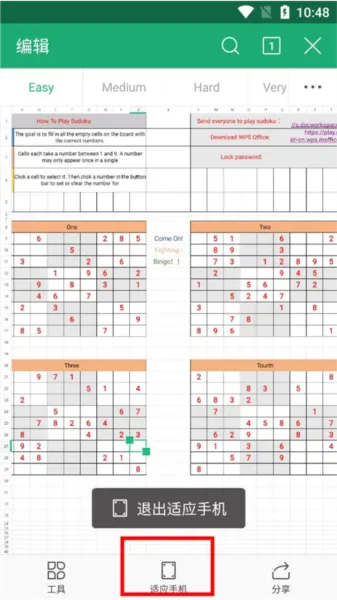
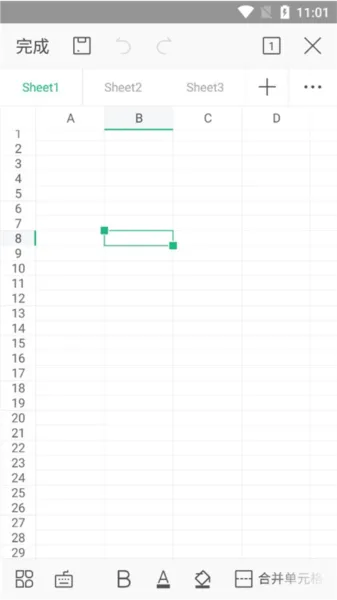
4、开始做表格,在表格里写上你的内容,下面有一些简单的工具,比如让字变粗、换颜色、填充颜色、合并单元格,这些都很简单。
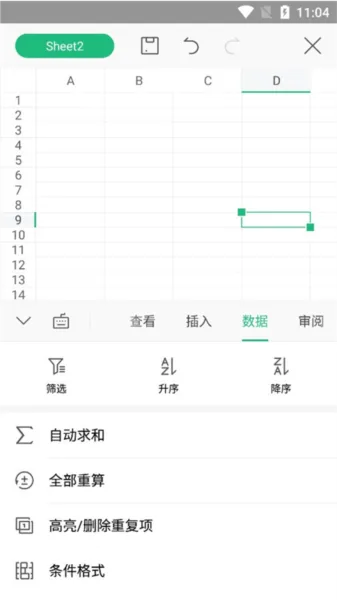
5、看看数据工具吧,筛选:选好数据,点一下升序或降序,就完成了。
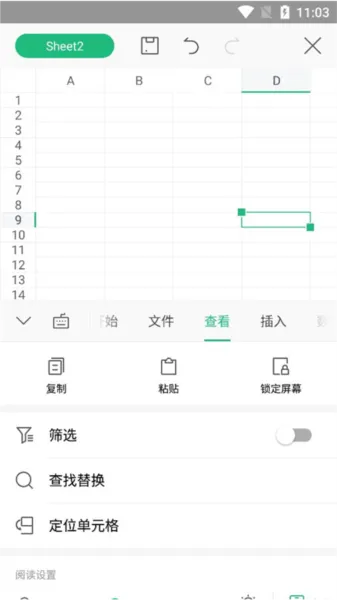
6、查找和替换:输入要找的文字或数字,下面写上要替换的,就OK了。
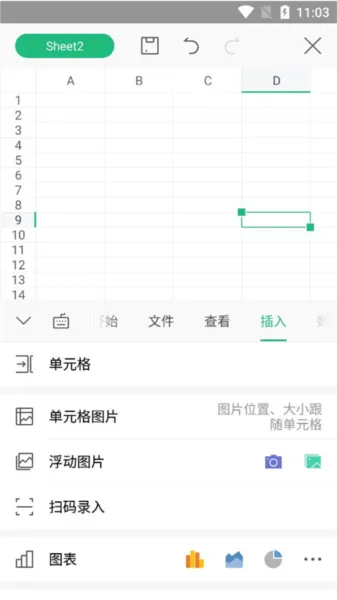
7、插入图片:可以插入图片,有放在单元格里的和可以动的两种,根据需要选择。
8、输入完内容后,选中全部,就可以复制、剪切、求和了。
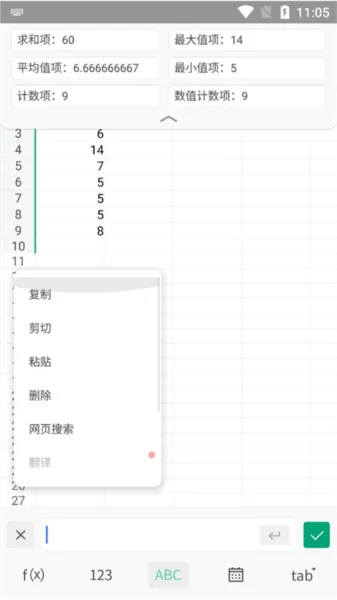
这就是WPS Office Lite手机版做表格的方法,其实很简单,主要是看你怎么用,希望对你有帮助。
最近更新了什么
1、PDF签名更好了:加了新的谷歌字体,更符合开放字体许可证。
2、签名和表单填写改进了:有更多日期格式,签名样式可以改,表单可以移动。
3、OCR功能升级了:PDF可以提取文本和图片,可以通过OCR部分或长按内容来访问。


我是您的《WPS Office Lite中文免费版》专属小助手,游戏下载、快速起号、兑换码领取、内部号领取可以联系我哦!
1.【点我】下载游戏盒子。
2.【点我】复制VX号。
3.【点我】跳转VX,添加小助理,领取专属码!