


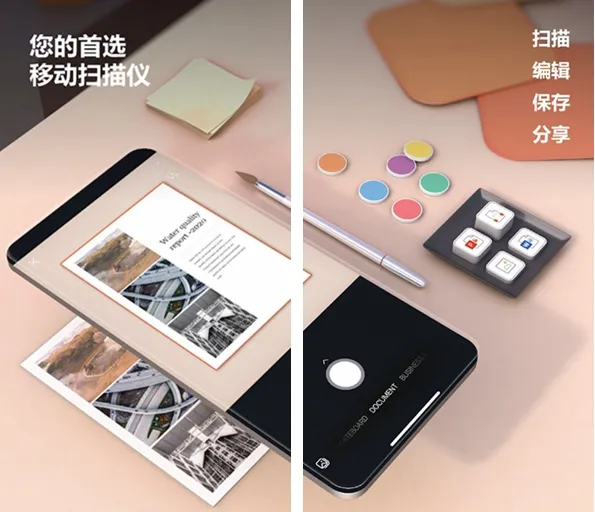
Microsoft Lens就像一个超级魔法盒,是微软公司做的,能帮你把纸上的东西变成电脑上的文件。比如,你把一张纸上的字拍下来,它就能帮你变成电脑上的文字,还能变成PPT或者表格,就像变魔术一样!你拍的照片或者笔记,它还能帮你整理好,放在手机里或者云上,这样你随时随地都能找到它们。
软件特色
提高工作效率
• 你可以把笔记、收据、文档都扫描起来,上传到手机上。
• 会议结束后,你可以拍下白板,这样就不会忘记重要的事情。
• 你可以把打印的文本或者手写的会议记录扫描起来,以后想看的时候就能找到。
• 你还可以把名片扫描下来,方便以后联系。
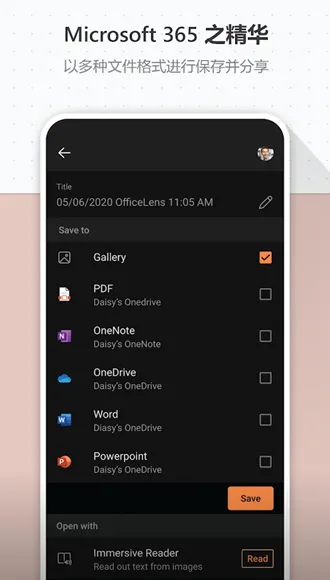
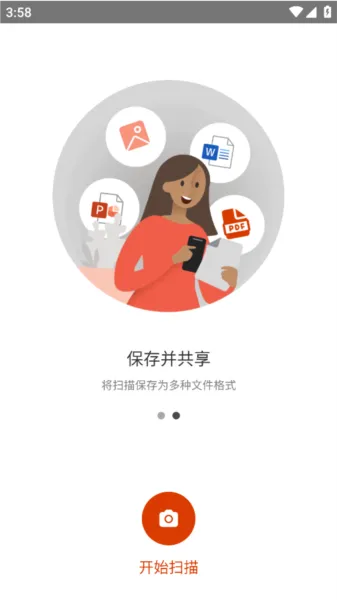
• 你可以选择把文档保存成PDF、图片、Word或者PPT,然后保存在手机、OneNote或者OneDrive上。
提高在校效率
• 你可以扫描课堂讲义,然后在电脑上加上注释。
• 你可以把手写的笔记扫描成电子版,以后想编辑的时候就能方便多了(不过现在只支持英语)。
• 你还可以拍下白板或黑板,以后想看的时候也能找到。
• 你可以把课堂笔记和你自己的研究资料整理在一起,这样就不会乱糟糟的。
使用说明
一、微软lens怎么用?
1、首先打开软件,找到捕获模式,可以用相机拍照片,或者从手机里找现有的图片。
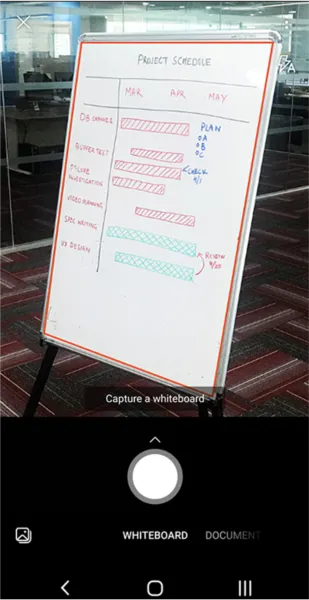
2、用手机摄像头对准要拍的东西,橙色框框里的东西就是会被拍下来的。
3、拍好照片后,按一下屏幕底下的圆形按钮就可以了。
二、各个模式有什么不同?
1、白板:这个模式最适合拍那种用粉笔写的黑板。
2、文档:这个模式适合拍那些有文字的纸,比如试卷、菜单。
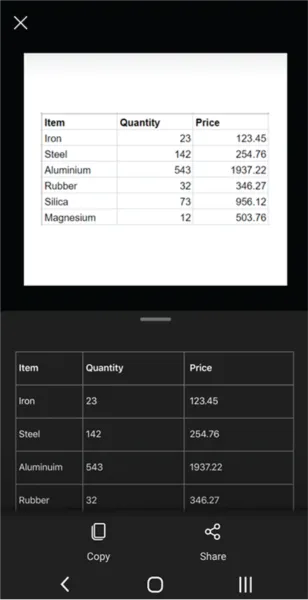
3、操作:这个模式包括了几个小功能,比如可以提取文字、表格,还可以读出文字。
4、名片:这个模式可以帮你把名片上的信息保存下来。
5、照片:这个模式适合拍风景或者人。
三、怎么查看和编辑?
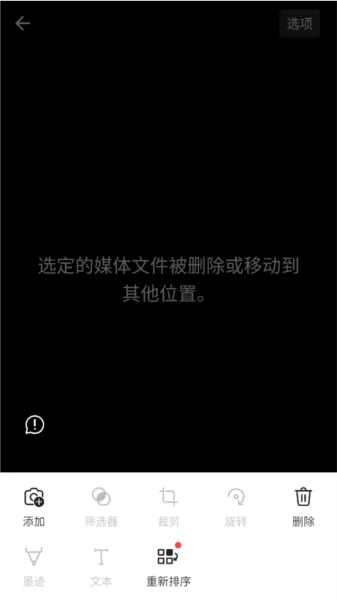
在保存之前,你可以调整图片的边框,或者重新拍一张。
四、怎么保存和共享?
你可以把图片保存到手机相册,或者保存在OneNote、OneDrive上。
五、怎么从图像中提取表?
选择表格模式,拍下表格,然后调整边框,就可以提取表格了。
软件优势
1、可以扫描课堂讲义,然后在电脑上加上注释。
2、支持扫描手写笔记,变成电子版。
3、拍下白板或黑板,以后想看的时候也能找到。
4、和OneNote一起用,可以整理好你的笔记和研究资料。
软件评测
Microsoft Lens是一个很棒的应用,能帮你把纸上的东西变成电脑上的文件,方便又好用。
它不仅能帮你提高工作效率,还能保证图片清晰,文字识别准确。
它还有识别文字、表格的功能,可以自动保存信息。
它还能帮你整理笔记和研究资料,非常适合工作和学习。
更新内容
v16.0.12430.20112:
这次更新让软件用起来更舒服了。




我是您的《微软Lens扫描软件》专属小助手,游戏下载、快速起号、兑换码领取、内部号领取可以联系我哦!
1.【点我】下载游戏盒子。
2.【点我】复制VX号。
3.【点我】跳转VX,添加小助理,领取专属码!